Domain grym.de kaufen?
Wir ziehen mit dem Projekt
grym.de um.
Sind Sie am Kauf der Domain
grym.de interessiert?
domain@kv-gmbh.de · 0541-91531010
Domain grym.de kaufen?
Ist der Taskmanager genau?
Der Taskmanager ist ein nützliches Tool, um Informationen über laufende Prozesse und Ressourcennutzung auf einem Computer zu erhalten. Er gibt einen guten Überblick über die aktuelle Situation, aber es kann vorkommen, dass er nicht immer alle Details oder genaue Informationen liefert. Es ist daher ratsam, bei Bedarf zusätzliche Tools oder Ressourcenüberwachungsprogramme zu verwenden, um genauere Informationen zu erhalten. **
Wo befindet sich der Taskmanager?
Der Taskmanager ist ein nützliches Werkzeug in Windows-Betriebssystemen, um laufende Prozesse und Anwendungen zu verwalten. Um den Taskmanager zu öffnen, können Sie entweder Strg + Umschalt + Esc drücken oder Strg + Alt + Entf drücken und dann den Taskmanager auswählen. Alternativ können Sie mit der rechten Maustaste auf die Taskleiste klicken und den Taskmanager aus dem Kontextmenü auswählen. Eine weitere Möglichkeit besteht darin, den Taskmanager über die Windows-Suche zu öffnen, indem Sie einfach "Taskmanager" eingeben. Insgesamt gibt es also mehrere Wege, um den Taskmanager in Windows zu finden und zu öffnen. **


Ähnliche Suchbegriffe für Taskmanager
Top-Angebote
Produkte zum Begriff Taskmanager:
-
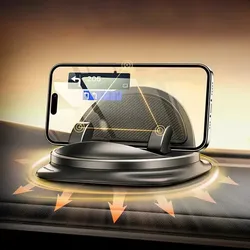
360 Auto-Handyhalter | Sicher und vielseitig✅ Fahren Sie sicher und selbstbewusst! – Stellen Sie sicher, dass Ihr Smartphone sicher an seinem Platz bleibt, egal wie holprig die Straße ist. Der 360 Auto Handyhalter verfügt über einen automatischen Klemmechanismus, der Ihr Gerät fest hält und somit ein sorgenfreies Fahrerlebnis bietet. Dieser Handyhalter ist für eine mühelose Installation und optimale Flexibilität ausgelegt, was Ihre Sicherheit und Ihren Komfort beim Fahren erhöht. ✅ Unübertroffene Stabilität – Mit dem 360 Auto Handyhalter bleibt Ihr Telefon selbst auf den rauesten Straßen stabil und sicher. Die automatischen Klemmbügel passen sich perfekt an Ihr Gerät an und sorgen dafür, dass es an Ort und Stelle bleibt, ohne zu wackeln oder zu rutschen. Sie können sicher sein, dass Ihr Telefon immer in Reichweite und sicher gehalten wird. ✅ Einfache, rückstandsfreie Installation – Die Installation ist ein Kinderspiel und hinterlässt keine Spuren oder Rückstände im Innenraum Ihres Fahrzeugs. Die wiederverwendbare, haftende Oberfläche haftet fest an jeder glatten Oberfläche, sodass Sie den Halter bei Bedarf ganz einfach anbringen und abnehmen können. Genießen Sie die Flexibilität, den Halter zu bewegen, ohne sich Sorgen um Beschädigungen Ihres Autos machen zu müssen.43,99 €*Versand: 0,00 €Sichere Weiterleitung zum Anbieter
-
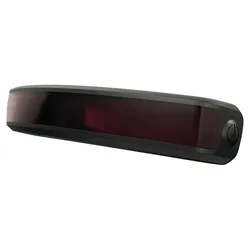
Abus Helmlicht USB Hud-Y Purl-Y - Sicher und ZuverlässigDas Abus Helmlicht USB Hud-Y/HUD-Y ACE ist ein unverzichtbares Zubehör für jeden Radfahrer, der Sicherheit und Sichtbarkeit auf der Straße ernst nimmt. Dieses Helmlicht lässt sich einfach an Ihrem Helm befestigen und verfügt über einen praktischen USB-Anschluss zum schnellen Laden. Das leistungsstarke Licht sorgt dafür, dass Sie auch bei schlechten Lichtverhältnissen gut sichtbar sind. Mit seinem benutzerfreundlichen Design und der hellen Beleuchtung ist das Abus Helmlicht die perfekte Wahl für sichere Fahrten. Einfach zu installieren, mit USB-Ladefunktion und hellem Licht für maximale Sichtbarkeit.49,49 €*Versand: 0,00 €Sichere Weiterleitung zum Anbieter


-
Wie öffnet ihr den Taskmanager?
Um den Taskmanager zu öffnen, drücke gleichzeitig die Tasten "Strg", "Shift" und "Esc" auf deiner Tastatur. Alternativ kannst du auch mit der rechten Maustaste auf die Taskleiste klicken und "Task-Manager" auswählen. Eine weitere Möglichkeit ist es, "Task-Manager" in das Suchfeld des Startmenüs einzugeben und das entsprechende Ergebnis auszuwählen. **
-
Was zeigt der Taskmanager an?
Der Taskmanager zeigt eine Liste aller laufenden Prozesse und Anwendungen auf einem Computer an. Er zeigt Informationen wie CPU-Auslastung, Arbeitsspeicher, Festplattennutzung und Netzwerkaktivität für jeden Prozess an. Der Taskmanager ermöglicht es Benutzern auch, nicht reagierende Anwendungen zu beenden oder Systemressourcen zu überwachen und zu verwalten. **
-
Warum startet GTA V nur im Taskmanager und warum kann ich es nicht im Taskmanager beenden?
Es gibt verschiedene mögliche Gründe, warum GTA V nur im Taskmanager startet. Es könnte sein, dass das Spiel nicht richtig installiert ist oder dass bestimmte Dateien beschädigt sind. Es ist auch möglich, dass es Konflikte mit anderen Programmen oder Einstellungen auf deinem Computer gibt. Wenn du das Spiel nicht im Taskmanager beenden kannst, könnte dies auf einen Fehler oder eine Blockade im Spiel selbst hinweisen, die verhindert, dass es ordnungsgemäß geschlossen wird. In diesem Fall könntest du versuchen, den Computer neu zu starten oder das Spiel über den Taskmanager zu beenden, indem du auf "Prozess beenden" klickst. **
-
Was kann ich im Taskmanager beenden?
Im Task-Manager können verschiedene Prozesse und Anwendungen beendet werden, die auf Ihrem Computer ausgeführt werden. Sie können beispielsweise nicht benötigte Programme beenden, die Ressourcen verbrauchen und die Leistung Ihres Computers beeinträchtigen. Es ist auch möglich, fehlerhafte Programme zu beenden, die möglicherweise nicht reagieren oder einfrieren. Darüber hinaus können Sie im Task-Manager Hintergrundprozesse beenden, die möglicherweise unnötig sind und Ihren Computer verlangsamen. Es ist jedoch wichtig, vorsichtig zu sein und nur Prozesse zu beenden, von denen Sie sicher sind, dass sie nicht benötigt werden, um die Stabilität Ihres Systems nicht zu gefährden. **


Was kann ich im Taskmanager schließen?
Im Taskmanager können Programme und Prozesse geschlossen werden, die nicht mehr benötigt werden oder die den Computer verlangsamen. Bevor du jedoch etwas schließt, solltest du sicherstellen, dass es sich nicht um ein wichtiges Systemprogramm handelt. In der Regel können Programme geschlossen werden, die du selbst geöffnet hast, wie zum Beispiel Browser-Tabs oder Anwendungen, die im Hintergrund laufen. Es ist wichtig, vorsichtig zu sein und nur Programme zu schließen, von denen du sicher bist, dass sie sicher beendet werden können, um Probleme mit dem Betriebssystem zu vermeiden. Wenn du unsicher bist, welche Programme du schließen kannst, solltest du vorher recherchieren oder einen Experten um Hilfe bitten. **
Wie komme ich auf den Taskmanager?
Um auf den Taskmanager zu gelangen, kannst du die Tastenkombination Strg + Umschalt + Esc drücken. Alternativ kannst du auch Strg + Alt + Entf drücken und dann den Taskmanager auswählen. Eine weitere Möglichkeit ist es, mit der rechten Maustaste auf die Taskleiste zu klicken und dort den Taskmanager auszuwählen. Du kannst auch über die Windows-Suche nach "Taskmanager" suchen und ihn so öffnen. Wenn du auf den Desktop rechtsklickst, kannst du auch den Taskmanager über den Taskmanager-Manager aufrufen. **
Top-Angebote
Produkte zum Begriff Taskmanager:
-
Sechsteiliges Edelstahl Käsemesser-Set: Langlebig, Benutzerfreundlich und Vielseitig✅ Ideal für gesellige Anlässe – Mit sechs verschiedenen Messern bist du bestens für große Versammlungen ausgestattet. ✅ Benutzerfreundlich – Die ergonomischen Griffe sorgen für einen komfortablen Halt und ein stressfreies Schneiden. ✅ Hochwertiger Edelstahl – Langlebig und zuverlässig, garantieren die Klingen eine präzise Handhabung ohne Verlust der Schärfe.34,90 €*Versand: 0,00 €Sichere Weiterleitung zum Anbieter
-
Cortina Barcelona Kettenschloss ART2 - Sicher und ZuverlässigCortina Barcelona Kettenschloss AXA Absolute für zusätzliche Sicherheit Ihres Cortina-Fahrrads. Hergestellt aus Stahl und geeignet für langfristiges Abstellen. Produktdetails: - Länge: 90 cm - Schenkel-/Schakeldurchmesser: 9 mm - Weiße Aufschrift: "Steel My Heart, Not My Cortina" - Schwarze Schutzhülle zum Schutz des Rahmens - Gewicht: 2,24 kg - ART2-Zulassung Produktionsland: Niederlande.70,79 €*Versand: 0,00 €Sichere Weiterleitung zum Anbieter
-
360 Auto-Handyhalter | Sicher und vielseitig✅ Fahren Sie sicher und selbstbewusst! – Stellen Sie sicher, dass Ihr Smartphone sicher an seinem Platz bleibt, egal wie holprig die Straße ist. Der 360 Auto Handyhalter verfügt über einen automatischen Klemmechanismus, der Ihr Gerät fest hält und somit ein sorgenfreies Fahrerlebnis bietet. Dieser Handyhalter ist für eine mühelose Installation und optimale Flexibilität ausgelegt, was Ihre Sicherheit und Ihren Komfort beim Fahren erhöht. ✅ Unübertroffene Stabilität – Mit dem 360 Auto Handyhalter bleibt Ihr Telefon selbst auf den rauesten Straßen stabil und sicher. Die automatischen Klemmbügel passen sich perfekt an Ihr Gerät an und sorgen dafür, dass es an Ort und Stelle bleibt, ohne zu wackeln oder zu rutschen. Sie können sicher sein, dass Ihr Telefon immer in Reichweite und sicher gehalten wird. ✅ Einfache, rückstandsfreie Installation – Die Installation ist ein Kinderspiel und hinterlässt keine Spuren oder Rückstände im Innenraum Ihres Fahrzeugs. Die wiederverwendbare, haftende Oberfläche haftet fest an jeder glatten Oberfläche, sodass Sie den Halter bei Bedarf ganz einfach anbringen und abnehmen können. Genießen Sie die Flexibilität, den Halter zu bewegen, ohne sich Sorgen um Beschädigungen Ihres Autos machen zu müssen.43,99 €*Versand: 0,00 €Sichere Weiterleitung zum Anbieter
-
Abus Helmlicht USB Hud-Y Purl-Y - Sicher und ZuverlässigDas Abus Helmlicht USB Hud-Y/HUD-Y ACE ist ein unverzichtbares Zubehör für jeden Radfahrer, der Sicherheit und Sichtbarkeit auf der Straße ernst nimmt. Dieses Helmlicht lässt sich einfach an Ihrem Helm befestigen und verfügt über einen praktischen USB-Anschluss zum schnellen Laden. Das leistungsstarke Licht sorgt dafür, dass Sie auch bei schlechten Lichtverhältnissen gut sichtbar sind. Mit seinem benutzerfreundlichen Design und der hellen Beleuchtung ist das Abus Helmlicht die perfekte Wahl für sichere Fahrten. Einfach zu installieren, mit USB-Ladefunktion und hellem Licht für maximale Sichtbarkeit.49,49 €*Versand: 0,00 €Sichere Weiterleitung zum Anbieter
-
Ist der Taskmanager genau?
Der Taskmanager ist ein nützliches Tool, um Informationen über laufende Prozesse und Ressourcennutzung auf einem Computer zu erhalten. Er gibt einen guten Überblick über die aktuelle Situation, aber es kann vorkommen, dass er nicht immer alle Details oder genaue Informationen liefert. Es ist daher ratsam, bei Bedarf zusätzliche Tools oder Ressourcenüberwachungsprogramme zu verwenden, um genauere Informationen zu erhalten. **
-
Wo befindet sich der Taskmanager?
Der Taskmanager ist ein nützliches Werkzeug in Windows-Betriebssystemen, um laufende Prozesse und Anwendungen zu verwalten. Um den Taskmanager zu öffnen, können Sie entweder Strg + Umschalt + Esc drücken oder Strg + Alt + Entf drücken und dann den Taskmanager auswählen. Alternativ können Sie mit der rechten Maustaste auf die Taskleiste klicken und den Taskmanager aus dem Kontextmenü auswählen. Eine weitere Möglichkeit besteht darin, den Taskmanager über die Windows-Suche zu öffnen, indem Sie einfach "Taskmanager" eingeben. Insgesamt gibt es also mehrere Wege, um den Taskmanager in Windows zu finden und zu öffnen. **
-
Wie öffnet ihr den Taskmanager?
Um den Taskmanager zu öffnen, drücke gleichzeitig die Tasten "Strg", "Shift" und "Esc" auf deiner Tastatur. Alternativ kannst du auch mit der rechten Maustaste auf die Taskleiste klicken und "Task-Manager" auswählen. Eine weitere Möglichkeit ist es, "Task-Manager" in das Suchfeld des Startmenüs einzugeben und das entsprechende Ergebnis auszuwählen. **
-
Was zeigt der Taskmanager an?
Der Taskmanager zeigt eine Liste aller laufenden Prozesse und Anwendungen auf einem Computer an. Er zeigt Informationen wie CPU-Auslastung, Arbeitsspeicher, Festplattennutzung und Netzwerkaktivität für jeden Prozess an. Der Taskmanager ermöglicht es Benutzern auch, nicht reagierende Anwendungen zu beenden oder Systemressourcen zu überwachen und zu verwalten. **
Ähnliche Suchbegriffe für Taskmanager
-
Warum startet GTA V nur im Taskmanager und warum kann ich es nicht im Taskmanager beenden?
Es gibt verschiedene mögliche Gründe, warum GTA V nur im Taskmanager startet. Es könnte sein, dass das Spiel nicht richtig installiert ist oder dass bestimmte Dateien beschädigt sind. Es ist auch möglich, dass es Konflikte mit anderen Programmen oder Einstellungen auf deinem Computer gibt. Wenn du das Spiel nicht im Taskmanager beenden kannst, könnte dies auf einen Fehler oder eine Blockade im Spiel selbst hinweisen, die verhindert, dass es ordnungsgemäß geschlossen wird. In diesem Fall könntest du versuchen, den Computer neu zu starten oder das Spiel über den Taskmanager zu beenden, indem du auf "Prozess beenden" klickst. **
-
Was kann ich im Taskmanager beenden?
Im Task-Manager können verschiedene Prozesse und Anwendungen beendet werden, die auf Ihrem Computer ausgeführt werden. Sie können beispielsweise nicht benötigte Programme beenden, die Ressourcen verbrauchen und die Leistung Ihres Computers beeinträchtigen. Es ist auch möglich, fehlerhafte Programme zu beenden, die möglicherweise nicht reagieren oder einfrieren. Darüber hinaus können Sie im Task-Manager Hintergrundprozesse beenden, die möglicherweise unnötig sind und Ihren Computer verlangsamen. Es ist jedoch wichtig, vorsichtig zu sein und nur Prozesse zu beenden, von denen Sie sicher sind, dass sie nicht benötigt werden, um die Stabilität Ihres Systems nicht zu gefährden. **
-
Was kann ich im Taskmanager schließen?
Im Taskmanager können Programme und Prozesse geschlossen werden, die nicht mehr benötigt werden oder die den Computer verlangsamen. Bevor du jedoch etwas schließt, solltest du sicherstellen, dass es sich nicht um ein wichtiges Systemprogramm handelt. In der Regel können Programme geschlossen werden, die du selbst geöffnet hast, wie zum Beispiel Browser-Tabs oder Anwendungen, die im Hintergrund laufen. Es ist wichtig, vorsichtig zu sein und nur Programme zu schließen, von denen du sicher bist, dass sie sicher beendet werden können, um Probleme mit dem Betriebssystem zu vermeiden. Wenn du unsicher bist, welche Programme du schließen kannst, solltest du vorher recherchieren oder einen Experten um Hilfe bitten. **
-
Wie komme ich auf den Taskmanager?
Um auf den Taskmanager zu gelangen, kannst du die Tastenkombination Strg + Umschalt + Esc drücken. Alternativ kannst du auch Strg + Alt + Entf drücken und dann den Taskmanager auswählen. Eine weitere Möglichkeit ist es, mit der rechten Maustaste auf die Taskleiste zu klicken und dort den Taskmanager auszuwählen. Du kannst auch über die Windows-Suche nach "Taskmanager" suchen und ihn so öffnen. Wenn du auf den Desktop rechtsklickst, kannst du auch den Taskmanager über den Taskmanager-Manager aufrufen. **
* Alle Preise verstehen sich inklusive der gesetzlichen Mehrwertsteuer und ggf. zuzüglich Versandkosten. Die Angebotsinformationen basieren auf den Angaben des jeweiligen Shops und werden über automatisierte Prozesse aktualisiert. Eine Aktualisierung in Echtzeit findet nicht statt, so dass es im Einzelfall zu Abweichungen kommen kann. ** Hinweis: Teile dieses Inhalts wurden von KI erstellt.